
Ecco il nuovo firmware per la fonera 2.0 N :
Hummingbird firmware version 2.3.6.0
Changelog (mixture from previous stable version Elan 2.3.0.0 and beta version Rudolph 2.3.5.0):
Changelog
* WiFi driver corretto: l’ultimo driver prevenutoci da Ralink dovrebbe risolvere i problemi con i chipset Broadcom ( alcuni modelli di iPhone, iPod, iMac ecc)
* Selezione della Nazione per il WiFi: alcuni dispositivi MAC OS X sembrano avere problemi, ora è possibile selezionare la propria nazione nella configurazione WiFi.
* Svariate correzioni nel supporto 3G:
o aggiunto supporto per un maggior numero di periferiche: tutti i modem 3G presenti in questa lista dovrebbero essere supportati, molti altri non presenti allo stesso modo dovrebbero poter essere utilizzati grazie all’introduzione del modulo usb_modeswitch
o controlli perfezionati
o corretta la selezione delle modalità 3G / GPRS
* Ripristinata la funzionalità del FONSpot (non funzionante nel firmware 2.3.5.0)
* La funzionalità WiFi-WAN mode (WiFi repeater) è stata rimossa perché ancora instabile
* Processo di upgrade più facile: un solo clic all’interno dell’interfaccia “Applicazioni”.
* Aggiunto il Bridge mode: La Fonera può ora funzionare come un AP, lasciando che sia il router ADSL a monte a fornire indirizzi IP sulla rete; in questa maniera tutto ciò che è connesso alle porte LAN o WAN della Fonera apparirà nella stessa rete. Alla Fonera occorre però un indirizzo IP statico in modo che sia facilmente raggiungibile in seguito. IMPORTANTE: impostando il bridge mode, occorre poi riavviare la Fonera per far ripartire il segnale WiFi privato (MyPlace)
* Altre correzioni possono essere visualizzate verificando i ticket chiusi su trac.fonosfera.org
Problemi Noti
* Relativamente al 3G, si raccomanda di riavviare le Fonera dopo ogni variazione delle impostazioni, come misura di sicurezza, specialmente se si è commesso un errore di configurazione in precedenza o se si sta provando più di una chiavetta internet
* Usando il Bridge mode, il segnale WiFi privato non funziona, occorre riavviare la Fonera.
* Alcuni operatori 3G non appaiono nella lista delle configurazioni, occorrerà inserirli manualmente. La listà verrà aggiornata, è comunque già da ora assai consistente.
* Sottoponendo a un carico di lavoro intesivo la Fonera (molti torrent, download e upload, ecc), può accadere che questa semtta di rispondere, anche se sta comunque proseguendo il lavoro; alcune applicazioni potrebbero non funzionare correttamente. Ricorda, è un router non un PC.
* NOTA BENE: se stai utilizzando indirizzi DHCP statici sul tuo router ADSL, fai attenzione in quanto il mac address interno della Fonera 2.0N viene cambiato: occorrerà ridefinire le assegnazioni
Come aggiornare
* Dal firmware 2.3.0.0 o 2.3.5.0 (Elan o Rudolph): vai alla pagina Applicazioni sulla Fonera 2.0N; apparirà un pulsante per l’upgrade. NOTA: Inserisci la password e sii paziente, l’avvio richiede qualche decina di secondi
* Firmware precedenti o aggiornamento manuale: (Attenzione: NON SI DEVE DECOMPRIMERE I FILE, semplicemente effettuare l’upload nella pagina Configurazione->Sistema):
o Developer version (con accesso ssh attivata)
o Enduser version (senza accesso ssh)
* Se sei un utente avanzato e non ti importa perdere le tue impostazioni, puoi effettuare il flash della Fonera via ssh: qui trovi i file per l’aggiornamento
Come utlima nota, i sorgenti del firmware per la Fonera sono liberi per cui l’ultima versione è sempre compilabile (dai più arditi - istruzioni su trac.fonosfera.org e su wiki.fon.com) e installabile senza aspettare il rilascio ufficiale.
Impressioni dopo aggiornamento dell'autore :
1)la dashboard della fonera è più veloce ed è più ricca di funzioni nascoste inerenti il wireless (dà la possibilità di raddoppiare la copertura, almeno teoricamente)
2) il segnale wireless è più stabile e (di default) la copertura è migliorata ancora. Sul pc da cui scrivo ho una ralink come scheda wi-fi : prima dell'aggiornamento della fonera, il segnale della scheda (simbolo R) variava tra il giallo (segnale medio) ed il rosso (segnale debole), ora invece è verde costante.
3)l'aggiornamento è diventato quasi intelligente, cioè ricorda le impostazioni principali : indirizzo ip statico (finalmente), dischi, dyndns, twitter.
Resetta invece i client torrent,rapidshare e megaupload e le impostazioni firewall.
Visualizzazione post con etichetta fonera. Mostra tutti i post
Visualizzazione post con etichetta fonera. Mostra tutti i post
venerdì 9 aprile 2010


lunedì 8 marzo 2010
Guida per far diventare wi-fi tutto ciò che ha una porta ETHERNET (LAN) ovvero PS3,XBOX,Decoders e tanto altro (client bridge mode)
Dopo varie prove e tentativi sono riuscito con una piccola fonera modello 2200 a far sì che funzionasse come scheda di rete wireless.
A differenza delle nuove versioni di DD-WRT installabili solo con attrezzature particolari ed ostiche ecco un procedimento semplice semplice (vale per Windows ed anche per altri S.O. scaricando i rispettivi programmi).
Occorre installare una particolare versione di DD-WRT opportunamente aggiornata da un programmatore tedesco : la DD-WRT BrainSlayer-V24-preSP
Scegliete la data più recente, poi la marca del router che dovete modificare (nel mio caso Fonera) dopodiché scaricare il file linux.bin. Fatto ciò salvate questo file sul desktop.
Poi bisogna scaricare l'utility FON FLASH della Gargoyle router management (buon firmware ma che non permette la funzionalità che a noi interessa).
Scaricare anche i driver WinPcaP e riavviare il PC.
Fatto ciò collegare fonera (o altro router) alla scheda di rete LAN del PC con il cavo in dotazione alla fonera.
Non impostare nessun IP.
Staccare cavo alimentazione fonera.
Aprire Fon Flash
Scegliere dal menu in alto : DD-WRT
Poi come scheda di rete : quella del pc (non wireless)
Alla fine dovete caricare il file Linux.bin che avete sul desktop.
Poi dovete premere FLASH ROUTER
e vedrete ogni secondo la scritta "NO PACKET"
dopo circa 5 secondi equivalenti a 5 scritte "NO PACKET" attaccate la corrente alla fonera ed uscirà una scritta simile :
"creating flash partition (this may take some time)
fis create -f 0xa8030000 -l 0x00680000 -e 0x80041000 -r 0x80041000 linux"
Non toccate più nulla per circa 30-40 minuti. Alla fine uscirà la scritta "succesfully"
A questo punto avrete una fonera con DDWRT che può operare come volete.
Ma veniamo al client bridge.
La fonera riavviandosi avrà un IP 192.168.1.1 (una chicca, la fonera con questa versione "ricorda" se era già configurata tutta la vecchia configurazione della vostra rete). Nel caso la vogliate "pulita" basta premere il tasto sul retro della fonera alimentata elettricamente con una biro per circa 30 secondi
Nel browser scrivendo 192.168.1.1 dovreste raggiungere il pannello di configurazione DDWRT.
A questo punto per loggarci login = root password = admin
Settiamo la fonera in questo modo (da questo punto mi rifaccio all'ottima guida di blackwolf76 che potete trovare anche a questo indirizzo :
1] Setup Tab - Basic Setup
* Connection Type: Disable
* STP: Disable
* Router Name: FONERA
* Host Name: FONERA
* Domain Name: Lasciare in bianco
* MTU: Auto
* Network Setup – Router IP
* Local IP Address: 192.168.1.10 (possiamo utilizzare anche un altro indirizzo, basta che sia nella stessa subnet)
* Subnet Mask: 255.255.255.0
* Gateway: 192.168.1.1 (IP del router cui vogliamo collegarci)
* Local DNS: 192.168.1.1 (lo stesso del router primario)
* DHCP Type: DHCP Server
* DHCP Server: Disable
* Clicca su “Save Settings” e dopo su reboot. Ora dovrete riloggarti alla fonera con il nuovo ip (192.168.1.10)
2] Security Tab - Firewall
* SPI Firewall: Disable
* Clicca su “Save Settings”
3] Wireless Tab - Basic Settings
* Regulatory Domain: ITALY
* TX Power: 18 (questo regola la potenza del segnale, la fonera arriva fino a 20)
* Antenna Gain: 6 dBi (è il guadagno dell'antenna, va settato in base all'antenna che montiamo)
* Wireless Mode: Client Bridge
* Wireless Network Mode: Auto
* Wireless Network Name (SSID): D-Link (si mette il ssid del router cui ci attaccheremo, nel mio caso D-Link)
* Cliccare su “Save Settings”
4] Wireless Tab - Wireless Security
Se non abbiamo una rete protetta possiamo lasciare tutto bianco, senza toccare nulla.
* Security Mode: Quella del router principale
* Default Transmit Key: Check box 1
* Encryption: Quella del router primario.
* Key 1: Quella del router. (Nel caso di chiave WEP a 64bit devono essere 10 caratterit)
* Cliccare su: Save Settings
5] Setup Tab - Advanced Routing
Questo settaggio lo faremo se vogliamo utilizzare il fonera anche come ripetitore wireless del router primario (nel caso vogliamo potenziare il segnale della ns rete), altrimenti lo saltate questo passaggio.
* Operating Mode: RIP2 Router
* Clicca su “Save Settings”
6] Status Tab - Wireless
* Clicca su Site Survey e dopo su Join sulla riga relativa alla rete cui vogliamo agganciarci.
* Dovrebbe darci questo msg: “Successfully Joined the following network as a client”
* A questo punto il fonera dovrebbe essere agganciato all’Access Point principale.
7] Administration Tab - Backup
* Se tutto funziona andremo in questa voce e ci faremo un backup delle impostazioni, da ripristinare nel caso dovessimo perdere i settaggi.
Alla fine funzionerà.Per saperlo basta attaccarla con il cavo a qualsiasi pc di casa vostra, se navigherete su internet attraverso la fonera allora il procedimento seguito è stato corretto. Ogni volta che accendete la fonera vi ricordo che per prendere la linea internet occorrono almeno 3-5 minuti.
P.S. : questo è il firmware più stabile e completo per la fonera 2100/2200,+ e perfettamente funzionante per questa modalità
Il firmware più completo perchè è un sistema operativo Linux vero e proprio è Openwrt (ma la funzione client bridge mode non va bene sul piccolo router fon ) installabile all'ultima versione disponibile.
A differenza delle nuove versioni di DD-WRT installabili solo con attrezzature particolari ed ostiche ecco un procedimento semplice semplice (vale per Windows ed anche per altri S.O. scaricando i rispettivi programmi).
Occorre installare una particolare versione di DD-WRT opportunamente aggiornata da un programmatore tedesco : la DD-WRT BrainSlayer-V24-preSP
Scegliete la data più recente, poi la marca del router che dovete modificare (nel mio caso Fonera) dopodiché scaricare il file linux.bin. Fatto ciò salvate questo file sul desktop.
Poi bisogna scaricare l'utility FON FLASH della Gargoyle router management (buon firmware ma che non permette la funzionalità che a noi interessa).
Scaricare anche i driver WinPcaP e riavviare il PC.
Fatto ciò collegare fonera (o altro router) alla scheda di rete LAN del PC con il cavo in dotazione alla fonera.
Non impostare nessun IP.
Staccare cavo alimentazione fonera.
Aprire Fon Flash
Scegliere dal menu in alto : DD-WRT
Poi come scheda di rete : quella del pc (non wireless)
Alla fine dovete caricare il file Linux.bin che avete sul desktop.
Poi dovete premere FLASH ROUTER
e vedrete ogni secondo la scritta "NO PACKET"
dopo circa 5 secondi equivalenti a 5 scritte "NO PACKET" attaccate la corrente alla fonera ed uscirà una scritta simile :
"creating flash partition (this may take some time)
fis create -f 0xa8030000 -l 0x00680000 -e 0x80041000 -r 0x80041000 linux"
Non toccate più nulla per circa 30-40 minuti. Alla fine uscirà la scritta "succesfully"
A questo punto avrete una fonera con DDWRT che può operare come volete.
Ma veniamo al client bridge.
La fonera riavviandosi avrà un IP 192.168.1.1 (una chicca, la fonera con questa versione "ricorda" se era già configurata tutta la vecchia configurazione della vostra rete). Nel caso la vogliate "pulita" basta premere il tasto sul retro della fonera alimentata elettricamente con una biro per circa 30 secondi
Nel browser scrivendo 192.168.1.1 dovreste raggiungere il pannello di configurazione DDWRT.
A questo punto per loggarci login = root password = admin
Settiamo la fonera in questo modo (da questo punto mi rifaccio all'ottima guida di blackwolf76 che potete trovare anche a questo indirizzo :
1] Setup Tab - Basic Setup
* Connection Type: Disable
* STP: Disable
* Router Name: FONERA
* Host Name: FONERA
* Domain Name: Lasciare in bianco
* MTU: Auto
* Network Setup – Router IP
* Local IP Address: 192.168.1.10 (possiamo utilizzare anche un altro indirizzo, basta che sia nella stessa subnet)
* Subnet Mask: 255.255.255.0
* Gateway: 192.168.1.1 (IP del router cui vogliamo collegarci)
* Local DNS: 192.168.1.1 (lo stesso del router primario)
* DHCP Type: DHCP Server
* DHCP Server: Disable
* Clicca su “Save Settings” e dopo su reboot. Ora dovrete riloggarti alla fonera con il nuovo ip (192.168.1.10)
2] Security Tab - Firewall
* SPI Firewall: Disable
* Clicca su “Save Settings”
3] Wireless Tab - Basic Settings
* Regulatory Domain: ITALY
* TX Power: 18 (questo regola la potenza del segnale, la fonera arriva fino a 20)
* Antenna Gain: 6 dBi (è il guadagno dell'antenna, va settato in base all'antenna che montiamo)
* Wireless Mode: Client Bridge
* Wireless Network Mode: Auto
* Wireless Network Name (SSID): D-Link (si mette il ssid del router cui ci attaccheremo, nel mio caso D-Link)
* Cliccare su “Save Settings”
4] Wireless Tab - Wireless Security
Se non abbiamo una rete protetta possiamo lasciare tutto bianco, senza toccare nulla.
* Security Mode: Quella del router principale
* Default Transmit Key: Check box 1
* Encryption: Quella del router primario.
* Key 1: Quella del router. (Nel caso di chiave WEP a 64bit devono essere 10 caratterit)
* Cliccare su: Save Settings
5] Setup Tab - Advanced Routing
Questo settaggio lo faremo se vogliamo utilizzare il fonera anche come ripetitore wireless del router primario (nel caso vogliamo potenziare il segnale della ns rete), altrimenti lo saltate questo passaggio.
* Operating Mode: RIP2 Router
* Clicca su “Save Settings”
6] Status Tab - Wireless
* Clicca su Site Survey e dopo su Join sulla riga relativa alla rete cui vogliamo agganciarci.
* Dovrebbe darci questo msg: “Successfully Joined the following network as a client”
* A questo punto il fonera dovrebbe essere agganciato all’Access Point principale.
7] Administration Tab - Backup
* Se tutto funziona andremo in questa voce e ci faremo un backup delle impostazioni, da ripristinare nel caso dovessimo perdere i settaggi.
Alla fine funzionerà.Per saperlo basta attaccarla con il cavo a qualsiasi pc di casa vostra, se navigherete su internet attraverso la fonera allora il procedimento seguito è stato corretto. Ogni volta che accendete la fonera vi ricordo che per prendere la linea internet occorrono almeno 3-5 minuti.
P.S. : questo è il firmware più stabile e completo per la fonera 2100/2200,+ e perfettamente funzionante per questa modalità
Il firmware più completo perchè è un sistema operativo Linux vero e proprio è Openwrt (ma la funzione client bridge mode non va bene sul piccolo router fon ) installabile all'ultima versione disponibile.
mercoledì 30 settembre 2009
Fonera 2.0n : presentazione
Ed eccola qui:

Ordinata il 23 Settembre, arrivata oggi (7 gg con UPS) da Madrid.
Ormai dall'aspetto è un router uguale a tanti altri ma la potenzialità è nel firmware installato che la rende unica nel suo genere.

Non so se ce la faccio stasera a montarla, domani sera sicuro...
Mi sembra che le antenne non si possano rimuovere.
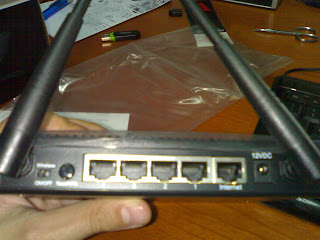
Ha un tasto per disabilitare il wifi (spero pubblico e non totale) ed il tasto reset (reset/wps) è troppo in evidenza, preferivo il solito buchetto invece qui è un tasto normalissimo... vedremo.

Ordinata il 23 Settembre, arrivata oggi (7 gg con UPS) da Madrid.
Ormai dall'aspetto è un router uguale a tanti altri ma la potenzialità è nel firmware installato che la rende unica nel suo genere.

Non so se ce la faccio stasera a montarla, domani sera sicuro...
Mi sembra che le antenne non si possano rimuovere.

Ha un tasto per disabilitare il wifi (spero pubblico e non totale) ed il tasto reset (reset/wps) è troppo in evidenza, preferivo il solito buchetto invece qui è un tasto normalissimo... vedremo.
giovedì 17 settembre 2009
FONERA 2.0n in vendita dal 23 Settembre (anzi no...)

Update del 20/9/2009:
Ufficilamente la fonera 2.0n sarà in vendita dal 23 Settembre 2009 ma da questo link è possibile acquistarla in anteprima.
sabato 5 settembre 2009
assente... giustificato?
Causa matrimonio di un amico (mitico john fire) ho saltato la lezione di immunopsicoendocrinologia ( su wikipedia neanche c'è)...
recupererò, anche perchè (forse) sarà materia della mia tesi per diventare counselor.
Ho visto su un blog la nuova fonera 2.0n che uscirà il 15 settembre in europa... quasi quasi ci faccio un pensierino.
una tirataccia d'orecchi a Martin Varsavsky che non me l'ha inviata... e neanche la 2.0... andiamo male fon.
Stasera esco, c'è festa aru paise. Anzi sotto casa mia : Santa Maria Nostra de Cuti.
recupererò, anche perchè (forse) sarà materia della mia tesi per diventare counselor.
Ho visto su un blog la nuova fonera 2.0n che uscirà il 15 settembre in europa... quasi quasi ci faccio un pensierino.
una tirataccia d'orecchi a Martin Varsavsky che non me l'ha inviata... e neanche la 2.0... andiamo male fon.
Stasera esco, c'è festa aru paise. Anzi sotto casa mia : Santa Maria Nostra de Cuti.
domenica 31 maggio 2009
Fonera come repeater (in Client Bridge Mode)

Per far funzionare la fonera come repeater vi sono 2 metodi.
Oggi scriverò del primo : il Client Bridge Mode.
Innanzitutto occorre avere installato il DD-WRT.
Attenzione : UPDATE MARZO 2009 (VERSIONE MIGLIORE DD-WRT per FONERA 2100/2200/Fonera+
clicca qui
Configurare poi la rete cosi :
Router/modem Indirizzo IP: 192.168.1.1
Access Point Indirizzo IP: 192.168.1.10
Fonera con DD-WRT Indirizzo IP: 192.168.1.100
dopodichè si entra nel menu della fonera (DD-WRT)
Administration Tab - Factory Defaults
* Restore Factory Defaults: Yes
* Clicca su “Save Settings” e dopo su reboot.
* L’ IP del router sarà impostato a 192.168.1.1
* Colegati via wireless alla Fonera (root/admin)
Setup Tab - Basic Setup
* Connection Type: Automatic Configuration - DHCP
* STP: Disable
* Router Name: BRIDGE-DD-WRT
* Host Name: BRIDGE-DD-WRT
* Domain Name: lasciare vuoto
* MTU: Auto
* Network Setup – Router IP
* Local IP Address: 192.168.1.100 ( puoi utilizzare anche un’altro ip, l’importante è che sia nella stessa subnet)
* Subnet Mask: 255.255.255.0
* Gateway: 192.168.1.1 (IP del Gateway che ci si vuole collegare, nel nostro caso sarà il modem/router che smista la connessione ad internet)
* Local DNS: 192.168.1.1 (come sopra)
* DHCP Type: DHCP Server
* DHCP Server: Disable
* Clicca su “Save Settings” e dopo su reboot. Ora dovrai collegarti alla fonera via cavo e con il nuovo ip appena assegnato (192.168.1.100)
Security Tab - Firewall
* SPI Firewall: Disable
* Clicca su “Save Settings”
Wireless Tab - Basic Settings
* Regulatory Domain: ITALY
* TX Power: 18 (il valore di default è 16 ma la fonera può arrivare fino a 18 dBm)
* Antenna Gain: 6 dBi
* Wireless Mode: Client Bridge
* Wireless Network Mode: G-Only (La modalità di funzionamente dell’access point primario, se non sapete qual’è lasciate su AUTO)
* Wireless Network Name (SSID): WPA-LINK (il nome del vostro access point a cui la fonera deve collegarsi, nel mio caso si chiama WPA-LINK)
* Clicca su “Save Settings”
Wireless Tab - Wireless Security
* Security Mode: Quella dell’access point primario (io uso il WPA anche se le prestazioni sono decisamente basse. Provate all’inizio con il WEP)
* Default Transmit Key: Check box 1
* Encryption: Quella dell’access point primario.
* Key 1: Quella dell’access point primario. (nel mio caso password12, occhio che devono essere 10 caratteri nel caso di wep a 64 bit)
* Clicca su “Save Settings”
Setup Tab - Advanced Routing
* Operating Mode: RIP2 Router
* Clicca su “Save Settings”
Status Tab - Wireless
* Clicca su Site Survey e dopo su Join sulla riga relativa al tuo access point.
* Ti verrà visualizzato questo messaggio: “Successfully Joined the following network as a client”
* A questo punto La Fonera dovrebbe essere agganciata all’Access Point principale.
In Status -> Wireless apparirà il Mac Address dell’ Access Point a cui siete agganciati come Client
martedì 21 aprile 2009
Configurare Fonera con DD-WRT
La fonera (in questo caso parliamo della Fonera normale versione 2100 o 2200) può essere modificata per farla diventare ancora più performante.
Occorre un firmware alternativo : il DD-WRT
Per inserire questo firmware si possono reperire varie guide su internet ( si può vedere questo ottimo sito
Oggi però parliamo non della modifica ma della configurazione :
Resettiamo la fonera premendo il tasto reset presente sul retro della fonera per circa 30 secondi
Colleghiamo la fonera al pc con il cavo ethernet e tramite il browser entriamo nel pannello di controllo del router con questo indirizzo 192.168.1.1
Se è la prima volta che accediamo la user sarà root e la password invece admin
Adesso copiamo questi dati
1] Setup Tab - Basic Setup
* Connection Type: Disable
* STP: Disable
* Router Name: FONERA
* Host Name: FONERA
* Domain Name: Lasciare in bianco
* MTU: Auto
* Network Setup – Router IP
* Local IP Address: 192.168.1.10 (possiamo utilizzare anche un altro indirizzo, basta che sia nella stessa subnetmask)
* Subnet Mask: 255.255.255.0
* Gateway: 192.168.1.1 (IP del router cui vogliamo collegarci)
* Local DNS: 192.168.1.1 (lo stesso del router primario)
* DHCP Type: DHCP Server
* DHCP Server: Disable
* Clicca su “Save Settings” e dopo su reboot. Ora dovrete ricollegarci alla fonera con il nuovo ip (192.168.1.10)
2] Security Tab - Firewall
* SPI Firewall: Disable
* Clicca su “Save Settings”
3] Wireless Tab - Basic Settings
* Regulatory Domain: ITALY
* TX Power: 18 (questo regola la potenza del segnale, la fonera arriva fino a 20)
* Antenna Gain: 6 dBi (è il guadagno dell'antenna, va settato in base all'antenna che montiamo)
* Wireless Mode: Client Bridge
* Wireless Network Mode: Auto
* Wireless Network Name (SSID): linksys (si mette il ssid del router cui ci attaccheremo, nel mio caso linksys)
* Cliccare su “Save Settings”
3] Wireless Tab - Basic Settings
* Regulatory Domain: ITALY
* TX Power: 18 (questo regola la potenza del segnale, la fonera arriva fino a 20)
* Antenna Gain: 6 dBi (è il guadagno dell'antenna, va settato in base all'antenna che montiamo)
* Wireless Mode: Client Bridge
* Wireless Network Mode: Auto
* Wireless Network Name (SSID): linksys (si mette il ssid del router cui ci attaccheremo, nel mio caso linksys)
* Cliccare su “Save Settings”
5] Setup Tab - Advanced Routing
Questo settaggio lo faremo se vogliamo utilizzare la fonera anche come ripetitore wireless del router primario (nel caso vogliamo potenziare il segnale della rete come ho fatto io), altrimenti lo saltate questo passaggio.
* Operating Mode: RIP2 Router
* Clicca su “Save Settings”
6] Status Tab - Wireless
* Clicca su Site Survey e dopo su Join sulla riga relativa alla rete cui vogliamo agganciarci.
* Dovrebbe darci questo msg: “Successfully Joined the following network as a client”
* A questo punto il fonera dovrebbe essere agganciato all’Access Point principale.
7] Administration Tab - Backup (se vogliamo salvare tutti i dati del router)
Occorre un firmware alternativo : il DD-WRT
Per inserire questo firmware si possono reperire varie guide su internet ( si può vedere questo ottimo sito
Oggi però parliamo non della modifica ma della configurazione :
Resettiamo la fonera premendo il tasto reset presente sul retro della fonera per circa 30 secondi
Colleghiamo la fonera al pc con il cavo ethernet e tramite il browser entriamo nel pannello di controllo del router con questo indirizzo 192.168.1.1
Se è la prima volta che accediamo la user sarà root e la password invece admin
Adesso copiamo questi dati
1] Setup Tab - Basic Setup
* Connection Type: Disable
* STP: Disable
* Router Name: FONERA
* Host Name: FONERA
* Domain Name: Lasciare in bianco
* MTU: Auto
* Network Setup – Router IP
* Local IP Address: 192.168.1.10 (possiamo utilizzare anche un altro indirizzo, basta che sia nella stessa subnetmask)
* Subnet Mask: 255.255.255.0
* Gateway: 192.168.1.1 (IP del router cui vogliamo collegarci)
* Local DNS: 192.168.1.1 (lo stesso del router primario)
* DHCP Type: DHCP Server
* DHCP Server: Disable
* Clicca su “Save Settings” e dopo su reboot. Ora dovrete ricollegarci alla fonera con il nuovo ip (192.168.1.10)
2] Security Tab - Firewall
* SPI Firewall: Disable
* Clicca su “Save Settings”
3] Wireless Tab - Basic Settings
* Regulatory Domain: ITALY
* TX Power: 18 (questo regola la potenza del segnale, la fonera arriva fino a 20)
* Antenna Gain: 6 dBi (è il guadagno dell'antenna, va settato in base all'antenna che montiamo)
* Wireless Mode: Client Bridge
* Wireless Network Mode: Auto
* Wireless Network Name (SSID): linksys (si mette il ssid del router cui ci attaccheremo, nel mio caso linksys)
* Cliccare su “Save Settings”
3] Wireless Tab - Basic Settings
* Regulatory Domain: ITALY
* TX Power: 18 (questo regola la potenza del segnale, la fonera arriva fino a 20)
* Antenna Gain: 6 dBi (è il guadagno dell'antenna, va settato in base all'antenna che montiamo)
* Wireless Mode: Client Bridge
* Wireless Network Mode: Auto
* Wireless Network Name (SSID): linksys (si mette il ssid del router cui ci attaccheremo, nel mio caso linksys)
* Cliccare su “Save Settings”
5] Setup Tab - Advanced Routing
Questo settaggio lo faremo se vogliamo utilizzare la fonera anche come ripetitore wireless del router primario (nel caso vogliamo potenziare il segnale della rete come ho fatto io), altrimenti lo saltate questo passaggio.
* Operating Mode: RIP2 Router
* Clicca su “Save Settings”
6] Status Tab - Wireless
* Clicca su Site Survey e dopo su Join sulla riga relativa alla rete cui vogliamo agganciarci.
* Dovrebbe darci questo msg: “Successfully Joined the following network as a client”
* A questo punto il fonera dovrebbe essere agganciato all’Access Point principale.
7] Administration Tab - Backup (se vogliamo salvare tutti i dati del router)
Ecco la Fonera 2.0
Dalle ore 12 di oggi è disponibile la nuova FONERA 2.0 a 49,95€

In pratica oltra alla comoda porta usb ha precaricato in memoria varie applicazioni tra le quali : facebook, bittorrent, youtube ed altre che possono essere usate a pc spento,
E' opensource ed in pratica ognuno potrà inventarsi le applicazioni ed i firmware più disparati.
Ecco una tabella comparativa della nuova fonera insieme ai router più performanti al momento ( a detta dell'inventore di fon Martin Varsavsky)


In pratica oltra alla comoda porta usb ha precaricato in memoria varie applicazioni tra le quali : facebook, bittorrent, youtube ed altre che possono essere usate a pc spento,
E' opensource ed in pratica ognuno potrà inventarsi le applicazioni ed i firmware più disparati.
Ecco una tabella comparativa della nuova fonera insieme ai router più performanti al momento ( a detta dell'inventore di fon Martin Varsavsky)

lunedì 20 aprile 2009
Fonera 2.0 WiFi router in Vendita da domani 21 Aprile 2009
Ciao.
Mi è appena giunta email da FON.
Dalle ore 12 di domani Martedi 21 Aprile 2009 la Fonera 2.0 sarà in vendita.
Mi è appena giunta email da FON.
Dalle ore 12 di domani Martedi 21 Aprile 2009 la Fonera 2.0 sarà in vendita.
martedì 7 aprile 2009
Invito per ricevere fonera a 19,95€+spese postali
Ciao.
Ho 7 inviti da regalare per avere la fonera a prezzo inferiore.
Lasciate un commento con la vostra email per ricevere invito.
Ho 7 inviti da regalare per avere la fonera a prezzo inferiore.
Lasciate un commento con la vostra email per ricevere invito.
Fonera
Ciao.
Ecco un router perfetto per rendere la connessione internet da normale a wifi se non si possiede già un modem/router all'origine già wifi.

Sono stato il primo nel mio paese a condividere la connessione wifi(Maggio 2008).
Non contento di questo ho installato un ADDON sul software originale della fonera per far ripetere il segnale in altre stanze della mia casa.
Questo addon è freewlan
Consiglio vivamente di installare la versione 0.96a perchè la 0.97 dà problemi.
Attualmente ho voluto sperimentare un nuovo software per la fonera installando il DD-WRT
Cosi facendo la connessione wifi al momento non è condivisa ma spero in brevissimo tempo di comprare la nuova fonera 2.0
Ecco un router perfetto per rendere la connessione internet da normale a wifi se non si possiede già un modem/router all'origine già wifi.

Sono stato il primo nel mio paese a condividere la connessione wifi(Maggio 2008).
Non contento di questo ho installato un ADDON sul software originale della fonera per far ripetere il segnale in altre stanze della mia casa.
Questo addon è freewlan
Consiglio vivamente di installare la versione 0.96a perchè la 0.97 dà problemi.
Attualmente ho voluto sperimentare un nuovo software per la fonera installando il DD-WRT
Cosi facendo la connessione wifi al momento non è condivisa ma spero in brevissimo tempo di comprare la nuova fonera 2.0
Iscriviti a:
Post (Atom)
